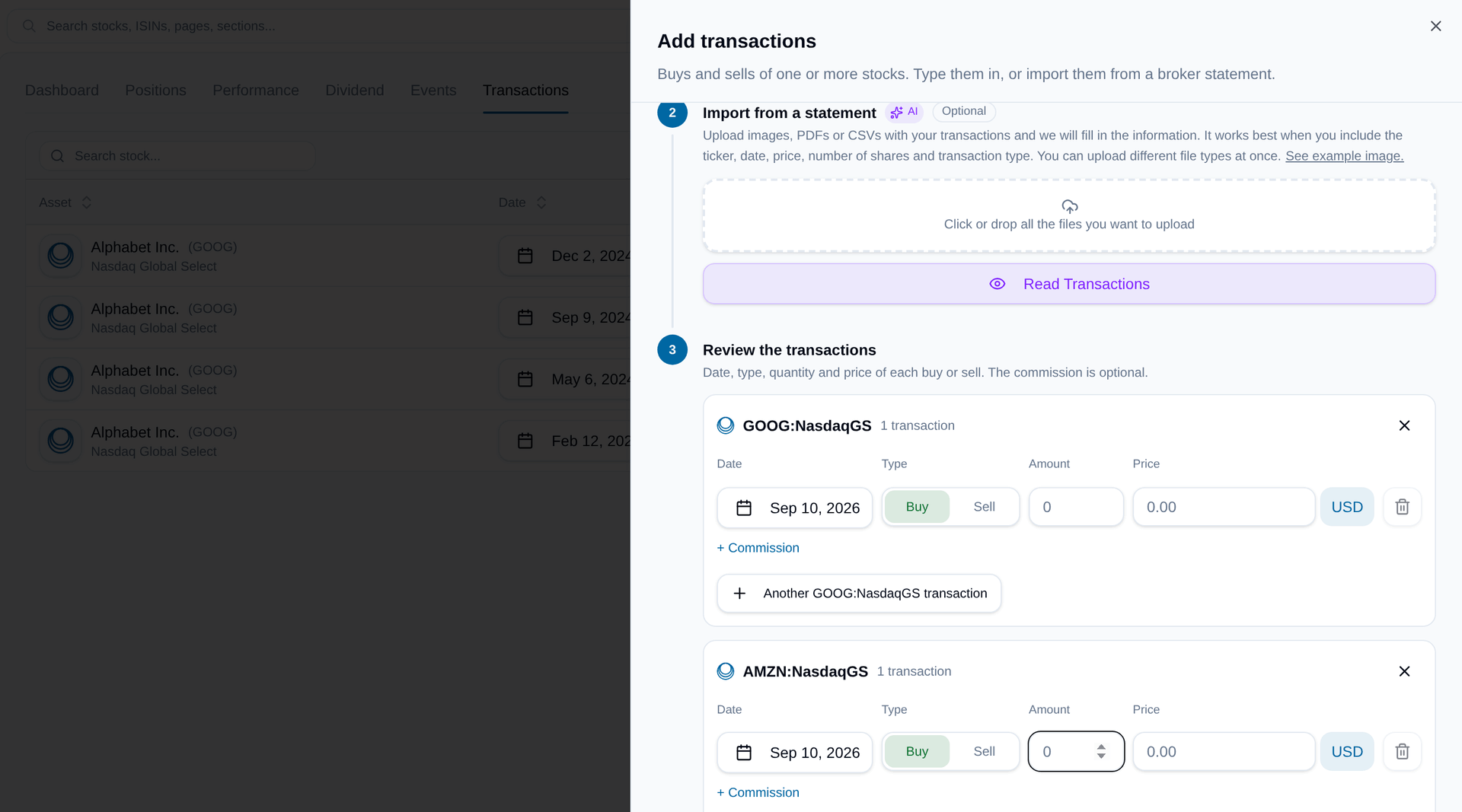
El formulario para añadir movimientos se abría como una simple caja de búsqueda. Hasta que no elegías una acción no veías qué te iba a pedir, ni que podía leer un extracto de tu bróker.
Ahora se abre con sus tres pasos a la vista:
- Elige las acciones. Busca por ticker o nombre, o pulsa una de las acciones que ya tienes en la cartera, justo debajo del buscador. Hasta diez a la vez.
- Importa desde un extracto. Opcional. Sube imágenes, PDFs o CSVs de tu bróker y pulsa Leer Movimientos: las operaciones que encuentre se añaden a las de abajo, nunca en lugar de las que ya has escrito. Si lees el mismo extracto dos veces, no se añade nada dos veces. Y si un extracto no añade nada, el paso te dice por qué.
- Revisa los movimientos. Una tarjeta por acción y una fila por operación: fecha, compra o venta, cantidad y precio. La comisión está detrás de + Comisión, para las operaciones que la tuvieron.
Los pasos 2 y 3 se ven desde el principio y se desbloquean en cuanto eliges una acción. El botón de abajo cuenta lo que vas a guardar, por ejemplo Añadir 3 movimientos.
Lo encontrarás donde siempre, en Añadir Movimiento › Movimientos de acciones en cualquier cartera tuya. Y la pestaña Movimientos tiene ahora su propio botón: Añadir movimiento de acciones, junto a los filtros.